
Prendre rendez-vous à la Clinique du Lipœdème
Schedule an appointment directly on this page:
. You can then change or cancel your appointment at
from the “Patient Portal” tab, using the login credentials you received by email.
Would you prefer to make an appointment another way?
Visit theweb
Dr. Nicolas Zwillinger on Doctolib,
or contact our office at
or 01 45 74 12 25.
RDV en ligne : 4 étapes essentielles pour utiliser la réservation
Préparer votre RDV en ligne
Le module de cette page permet de rechercher un créneau de consultation et de transmettre les informations nécessaires à votre réservation. Ce guide décrit les champs et les étapes visibles pour vous aider à utiliser le service. Un RDV doit être confirmé avant votre déplacement ; la consultation reste le moment où votre situation médicale est évaluée avec le professionnel.
1. Renseigner les informations de la personne concernée
Indiquez le prénom, le nom et la date de naissance de la personne qui consultera. Vérifiez l’orthographe et le format demandé par le formulaire. Utilisez une adresse e-mail que vous consultez et un numéro de téléphone auquel vous pouvez être joint. Le choix du pays ou de l’indicatif téléphonique permet de présenter correctement le numéro, notamment si vous organisez le RDV depuis l’étranger.
Ne renseignez pas vos propres informations à la place de celles du patient lorsque vous l’aidez à réserver. En cas de doute sur la démarche pour un proche, demandez au secrétariat comment procéder. Le code postal et les autres champs affichés doivent correspondre à la situation de la personne concernée. Les informations obligatoires sont signalées dans le module ; relisez-les avant de poursuivre.
2. Choisir le praticien, le motif et le créneau
Sélectionnez le professionnel souhaité puis le motif de consultation proposé. Le calendrier affiche les possibilités en fonction des choix effectués. Un jour non disponible ou non sélectionnable ne constitue pas une réservation. Si le module vous invite à choisir un médecin d’abord, complétez cette étape avant de chercher une date. N’utilisez pas un motif différent uniquement pour accéder à un créneau.
Les horaires sont indiqués selon l’heure de Paris. Prenez ce repère en compte si vous préparez votre RDV depuis un autre fuseau horaire. Vérifiez la date entière, l’heure et le lieu affiché avant de continuer. Si aucun créneau ne correspond à votre situation, contactez le secrétariat ou consultez le lien Doctolib présent au-dessus du module, sans multiplier les réservations pour une même demande.
Le choix d’une première consultation, d’un suivi ou d’une étape préopératoire doit correspondre au parcours convenu avec l’équipe. Si vous ne savez pas quel motif sélectionner, demandez une orientation. Une réservation en ligne ne confirme pas une indication de traitement. Pour situer votre démarche, consultez les pages sur le diagnostic et la prise en charge du lipœdème.
3. Relire et confirmer la demande de RDV
Avant de valider, relisez l’identité, les coordonnées et le créneau sélectionné. Le module comporte des confirmations à lire concernant votre présence à la clinique et l’utilisation des informations pour traiter la demande. Validez-les vous-même après en avoir pris connaissance. Si un champ est incomplet ou si un message d’erreur apparaît, corrigez l’élément indiqué avant de tenter à nouveau l’envoi.
Le dépôt de documents est facultatif dans le formulaire affiché. Les formats et limites de taille sont précisés près du champ correspondant. Ne joignez que les pièces utiles au parcours et concernant la personne qui consulte. En cas de doute sur la nécessité d’un document, demandez à l’équipe. N’ajoutez jamais un mot de passe ou un code d’accès à un dossier dans le champ Message.
Après l’envoi, vérifiez la confirmation affichée et les messages reçus par e-mail. Conservez les éléments qui identifient votre RDV : date, heure, praticien et lieu. Si vous ne voyez pas de confirmation, ne supposez pas que la réservation est terminée. Consultez les messages d’erreur éventuels et contactez le secrétariat pour vérifier la situation avant de créer une nouvelle demande identique.
4. Retrouver le RDV dans l’espace patient
L’onglet Espace patient, ou Patient portal selon la langue affichée, permet d’accéder au suivi de votre réservation avec les accès reçus par e-mail. Gardez ces informations dans un endroit personnel et ne les partagez pas dans un message public. Sur un ordinateur partagé, fermez votre session après utilisation et évitez d’enregistrer les accès dans le navigateur.
Pour modifier ou annuler un RDV, utilisez les possibilités proposées dans cet espace et vérifiez le résultat de l’action. Une modification doit être confirmée pour que vous puissiez vous organiser à partir du nouveau créneau. Si vous n’avez plus vos accès ou si une action ne fonctionne pas, prenez contact avec l’équipe en précisant la réservation concernée, sans communiquer votre mot de passe.
En cas de difficulté avec le module
Si l’écran de réservation ne s’affiche pas correctement, vous pouvez utiliser le contact téléphonique ou le lien Doctolib indiqués sur cette page. Signalez le type d’appareil et l’étape où la difficulté apparaît. Une description du message d’erreur suffit généralement pour commencer l’échange ; évitez d’envoyer une capture contenant des informations de santé, vos accès ou les données d’une autre personne.
La page Contact rassemble les coordonnées de la clinique. Vous pouvez également utiliser la demande de rendez-vous pour solliciter l’équipe. Ces moyens sont des alternatives d’organisation : évitez de réserver simultanément plusieurs créneaux sur plusieurs services si vous ne souhaitez conserver qu’un seul RDV.
Avant votre venue, consultez la confirmation et les éventuelles consignes transmises. Demandez la liste des documents attendus et signalez les besoins pratiques d’accès ou d’accompagnement. Si une information vous paraît contradictoire, faites-la préciser. Le formulaire prépare une rencontre ; il ne remplace pas un avis médical et ne doit pas être utilisé pour une urgence.
Repères visuels pour préparer votre RDV
Ces photographies présentent les locaux et les interlocuteurs. Elles ne modifient pas les informations de votre réservation : retenez le praticien, l’adresse et l’horaire indiqués sur la confirmation reçue.



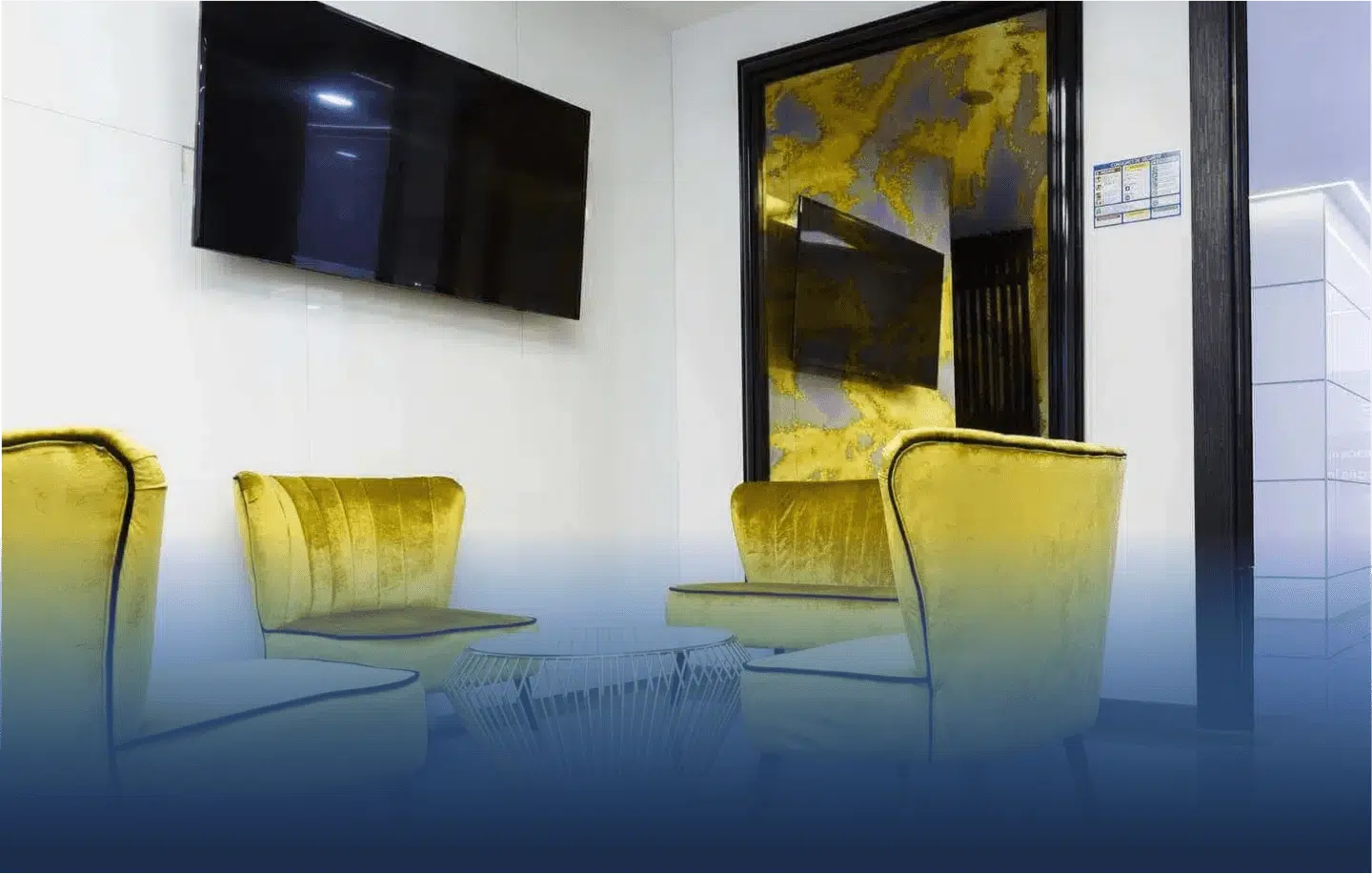
Pour retrouver votre RDV, conservez la confirmation et vérifiez les coordonnées du secrétariat avant toute demande de modification.
Aide RDV : comprendre le calendrier, les champs et les confirmations
Utiliser le module de RDV sans perdre votre demande
Le formulaire de réservation réunit les informations de la personne concernée, le choix d’un médecin, le motif et un créneau disponible. Les explications suivantes détaillent les situations que vous pouvez rencontrer pendant la saisie. Elles complètent les quatre étapes présentées plus haut. Il n’est pas nécessaire de remplir le formulaire pour lire ce guide, ni de transmettre un document médical pour demander une aide technique. En cas de doute, vous pouvez utiliser le numéro du secrétariat affiché sur cette page et expliquer à quelle étape vous êtes arrivé.
Commencer par vérifier la personne concernée
Le prénom, le nom et la date de naissance doivent correspondre à la personne qui viendra consulter. Si vous préparez un RDV pour un proche, ne remplacez pas son identité par la vôtre pour gagner du temps. Demandez au secrétariat comment organiser cette démarche lorsqu’une aide est nécessaire. La date de naissance peut être saisie ou sélectionnée selon votre appareil ; relisez le résultat, notamment l’année, avant de poursuivre. Une mauvaise valeur peut être difficile à repérer si l’on vérifie seulement le jour et le mois.
Le remplissage automatique du navigateur peut proposer les informations d’un autre membre du foyer ou d’un ancien formulaire. Vérifiez chaque champ plutôt que de valider immédiatement une suggestion. Si vous avez commencé sur un appareil partagé, assurez-vous également que la messagerie utilisée pour recevoir la confirmation est celle prévue pour ce rendez-vous. Ces vérifications simples limitent les confusions lors des échanges suivants.
Choisir l’indicatif téléphonique adapté
Le module présente un choix de pays ou d’indicatif ainsi qu’un champ pour le téléphone. Sélectionnez l’indicatif correspondant au numéro que vous souhaitez communiquer. Le pays du numéro n’est pas nécessairement votre lieu de résidence ni le pays où se déroulera le RDV. Relisez le format affiché et suivez les indications du champ. Si un message de validation apparaît, corrigez l’élément signalé sans modifier arbitrairement votre numéro jusqu’à ce que le formulaire l’accepte.
Pour un numéro étranger ou une difficulté de format, contactez l’accueil en donnant seulement les éléments nécessaires pour décrire le problème. N’utilisez pas un faux numéro pour contourner la validation : cela empêcherait l’équipe de vous joindre. Si votre téléphone ne peut pas recevoir certains appels ou messages, précisez-le lors de l’échange avec le secrétariat et demandez quel moyen de contact convient à votre situation.
RDV : comprendre le choix du médecin et du motif
Le calendrier dépend des sélections effectuées dans le formulaire. Avant de conclure qu’aucune date n’est proposée, vérifiez que le médecin et le motif ont été choisis. Le module distingue notamment une première consultation, une seconde consultation, une consultation préopératoire et un suivi. Ces intitulés décrivent des étapes différentes. Choisir un autre motif uniquement pour obtenir davantage de disponibilités risque de créer un RDV qui ne correspond pas à votre besoin.
Si vous ne savez pas quelle catégorie sélectionner, demandez conseil à l’accueil en expliquant votre situation administrative : première venue, consultation déjà réalisée ou suivi organisé par l’équipe. Une consultation préopératoire ne doit pas être déduite d’une simple intention personnelle d’être opéré. Les propositions du calendrier ne remplacent pas les instructions reçues dans votre parcours. Reprenez celles-ci avant de sélectionner une étape particulière.
Lire un calendrier encore inactif
Des jours grisés peuvent correspondre à différentes situations. Certains sont passés, certains ne sont pas réservables et d’autres attendent que vous choisissiez un médecin. Lisez le libellé ou le message affiché à côté du calendrier. Une mention demandant d’abord un praticien ne signifie pas que toute la clinique est complète. Terminez les sélections nécessaires, puis examinez les disponibilités associées. Les jours fériés peuvent également être signalés dans le calendrier.
Le module de RDV affiche une légende pour les dates disponibles, indisponibles et les jours fériés. Utilisez ces indications plutôt que la couleur seule si vous avez du mal à distinguer les repères visuels. Si les commandes de changement de mois sont inactives, vérifiez d’abord les choix effectués et le message présent dans le formulaire. Vous pouvez ensuite demander au secrétariat de vous orienter si aucune possibilité adaptée n’apparaît.
RDV : passer du jour à un horaire précis
La sélection d’une journée et celle d’une heure sont deux étapes distinctes. Un jour proposé ne garantit pas que l’horaire souhaité soit disponible. Lisez les créneaux affichés pour cette journée et choisissez celui que vous pouvez réellement respecter. Avant de valider votre RDV, reprenez l’ensemble constitué par le médecin, le motif, la date et l’heure. Si vous changez un premier choix, vérifiez que les informations suivantes correspondent toujours à votre intention.
Les horaires sont indiqués en heure de Paris. Ce repère est particulièrement utile si vous préparez votre réservation depuis un autre pays ou un autre fuseau horaire. L’heure affichée ne doit pas être interprétée comme celle de votre appareil lorsqu’il est réglé différemment. Conservez la confirmation et relisez-la pour organiser votre arrivée à la clinique, en tenant compte de vos propres contraintes de déplacement.
Joindre un document seulement si cela est utile
Le module permet l’ajout facultatif de documents dans les formats indiqués : PDF, JPG ou PNG. La limite affichée est de deux fichiers, avec un maximum de trois mégaoctets pour chacun. Vérifiez ces indications au moment de la saisie, car elles peuvent évoluer. Un fichier refusé peut avoir un format différent, être trop volumineux ou être déjà accompagné du nombre maximal de pièces. Ne renommez pas simplement son extension pour tenter de le rendre compatible.
L’ajout de pièces n’est pas une raison pour envoyer systématiquement l’ensemble de votre dossier. Pour un RDV, transmettez uniquement les documents pertinents ou demandés et assurez-vous qu’ils concernent la bonne personne. Si vous ne savez pas quoi joindre, demandez une précision à l’équipe. Pour une aide technique, décrivez le format et la taille du fichier sans en communiquer le contenu à un interlocuteur non identifié.
Utiliser le champ de message avec précision
Le champ de message peut servir à signaler une information pratique utile au secrétariat. Par exemple, vous pouvez expliquer une contrainte d’accès ou préciser qu’une question sur l’organisation reste à résoudre. Il ne remplace pas les champs d’identité, le choix du médecin ou le créneau du RDV. Si vous écrivez une autre date dans le message, cela ne modifie pas automatiquement celle sélectionnée dans le calendrier.
Évitez d’y inscrire un mot de passe, un code reçu par téléphone ou des informations relatives à une autre personne. Une demande concernant l’interprétation de symptômes doit être orientée vers un professionnel dans le cadre approprié. Pour l’organisation, privilégiez une formulation courte et compréhensible : ce que vous avez sélectionné, ce qui vous pose question et ce que vous souhaitez faire confirmer. Vous pourrez développer les éléments médicaux au moment prévu avec le praticien.
Relire les confirmations demandées avant l’envoi
Le formulaire présente des cases de confirmation, notamment concernant votre possibilité de venir à la clinique à Paris et l’utilisation des informations pour traiter la demande. Prenez le temps de lire leur libellé au moment de la réservation. Si vous recherchez une consultation à distance alors que le formulaire demande de confirmer une présence sur place, contactez le secrétariat pour connaître le parcours adapté au lieu de valider une modalité qui ne vous convient pas.
Un code de vérification peut également être demandé. Saisissez le code affiché dans la zone prévue et utilisez la commande proposée pour obtenir une nouvelle image si nécessaire. Cette étape ne doit pas vous conduire à communiquer des identifiants personnels. Après la validation du RDV, attendez le résultat affiché et conservez la confirmation reçue. Un formulaire encore en cours de traitement ne doit pas être interprété comme une réservation finalisée.
Retrouver une réservation dans l’espace patient
La page présente un onglet de réservation et un onglet d’espace patient. Si vous souhaitez consulter ou gérer un RDV déjà créé, commencez par les instructions reçues dans le courriel de confirmation. Utilisez les accès qui vous sont destinés. N’ouvrez pas une nouvelle réservation uniquement parce que vous ne retrouvez plus l’ancien message. Recherchez-le dans votre messagerie, y compris parmi les courriers indésirables, puis demandez une aide si nécessaire.
Les accès à l’espace patient doivent rester personnels. Sur un appareil partagé, veillez à terminer votre session après utilisation et à ne pas laisser un document ouvert. Pour modifier une réservation, vérifiez le résultat de l’action et conservez la nouvelle confirmation. Si une erreur apparaît, décrivez-la au secrétariat plutôt que de multiplier les tentatives avec des identités ou des adresses électroniques différentes.
Faire vérifier un RDV sans créer de doublon
Si vous avez un doute sur le résultat de la réservation, préparez un résumé factuel : le jour de votre tentative, le médecin choisi, le motif et le message affiché. Expliquez que vous souhaitez vérifier une demande existante. Cette démarche aide à distinguer une réservation confirmée d’une simple saisie interrompue. Ne bloquez pas plusieurs créneaux par précaution lorsque vous ne souhaitez qu’un seul rendez-vous.
Avant votre venue, relisez enfin la date, l’heure et l’adresse confirmées. La page indique une consultation à la clinique Paris Étoile, au 12 bis rue Beaujon, dans le huitième arrondissement de Paris. Si une confirmation mentionne une autre information, demandez laquelle retenir. Votre RDV doit correspondre à une organisation comprise et confirmée ; les renseignements généraux de cette page restent un support pour utiliser le service.